Per accedere a questa sezione cliccare sull'icona gestione domini;
Figure:
Icona gestione domini
 |
la sezione mostrerà l'elenco dei domini.
Figure:
Dettaglio gestione domini
 |
In corrispondenza di ciascuna riga sono presenti sette icone
Figure:
Icone
 |
che consentono all'utente di modificare i dati relativi al dominio,
selezionare le opzioni e i servizi da attivare o disattivare, aggiungere
o rimuovere software aggiuntivi, visionare l'anteprima del sito web,
accedere al pannello amministrativo del dominio, cancellare il dominio,
disabilitare il dominio. Per aggiungere un nuovo dominio cliccare
sul pulsante Aggiungi un nuovo dominio
Figure:
Dettaglio nuovo dominio cliente.
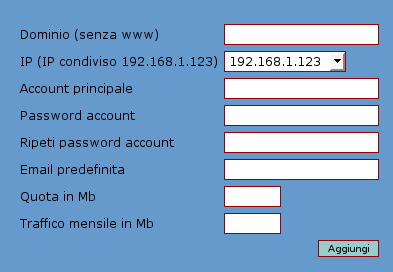 |
riempire i campi con le informazioni richieste tenendo presente che:
tutti i campi sono richiesti;
immettere un nome di dominio valido nel campo Dominio avendo cura
di indicare il nome senza www, ad esempio se il dominio da
creare è www.miosito.com , indicare soltanto miosito.com;
il campo Account principale accetta caratteri alfanumerici e deve
essere di almeno quattro caratteri;
il campo Password accetta caratteri alfanumerici e deve essere di
almeno sei caratteri;
nel campo Quota in MB deve essere specificato un numero intero, ad
es. digitare 100 per assegnare 100 MB al dominio;
nel campo Traffico mensile in MB deve essere specificato un numero
intero, ad es. digitare 100 per assegnare 100 MB al dominio;