Cliccando su Gestione Mailbox nel menu posto a sinistra della sezione,
vi verrà mostrato l'elenco delle mailbox configurate per il dominio;
Figure:
Dettaglio Gestione Mailbox
 |
le quattro icone poste a fine riga in corrispondenza di ciascuna
mailbox, rispettivamente da sinistra verso destra, consentono di:
modificare i dati relativi alla mailbox, la password, il nome ed eventuali
reindirizzamenti:
- il campo Password accetta caratteri alfanumerici e deve essere di
almeno sei caratteri; nel campo Inoltra agli indirizzi vanno specificati
eventuali indirizzi mail a cui inoltrare la posta ricevuta dalla mailbox,
nel caso in cui si voglia inoltrare la posta a più indirizzi, questi
vanno specificati uno per riga;
impostare messaggio d'assenza per risposta automatica;
attivare o disattivare l'antivirus, nonchè impostarne le opzioni di
funzionamento:
-
Figure:
Dettaglio impostazione antivirus.
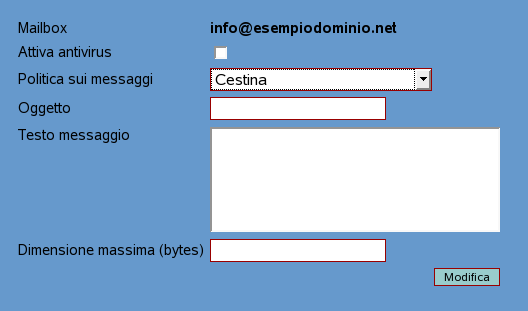 |
per attivare il servizio antivirus per la mailbox spuntare la casella
in corrispondenza della scritta ``Attiva antivirus'', scegliere
quindi tra i valori possibili nel campo sottostante in corrispondenza
della scritta ``Politica sui messaggi'', l'azione che l'antivirus
compirà nei confronti dei messaggi in cui verrà rilevata la presenza
di un virus; i valori possibili sono:
Cestina, il messaggio viene direttamente eliminato;
Reinvia al mittente, il messaggio viene automaticamente reinviato
al mittente, in questo caso è necessario compilare i campi ``Oggetto''
e ``Testo messaggio'', tali informazioni verranno impiegate per
rispedire al mittente il messaggio infetto;
Archivia nella directory virus, il messaggio viene spostato nella
directory virus, sarà quindi eventualmente possibile per l'utente
visualizzarlo tramite un client webmail, ad esempio SquirrelMail presente
sul sistema e attivabile per ciascun dominio in Applicazioni web.
In ogni caso va specificato un valore in byte nel campo ``Dimensione
massima'' diverso da zero e non superiore a 256000.
attivare o disattivare l'antispam, nonchè impostarne le opzioni di
funzionamento:
-
Figure:
Dettaglio impostazione antispam.
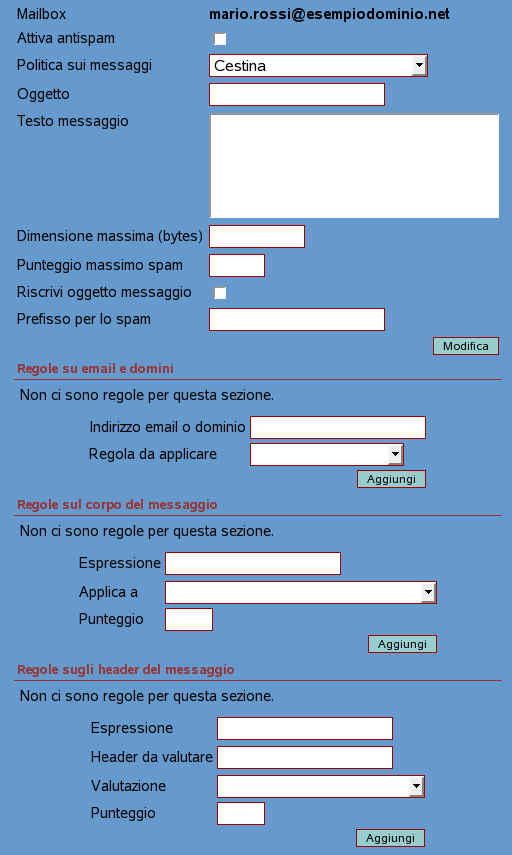 |
per attivare il servizio antispam per la mailbox spuntare la casella
in corrispondenza della scritta ``Attiva antispam'', scegliere
quindi tra i valori possibili nel campo sottostante in corrispondenza
della scritta ``Politica sui messaggi'', l'azione che l'antispam
compirà nei confronti dei messaggi identificati come spam; i valori
possibili sono:
Cestina, il messaggio viene direttamente eliminato;
Reinvia al mittente, il messaggio viene automaticamente reinviato
al mittente, in questo caso è necessario compilare i campi ``Oggetto''
e ``Testo messaggio'', tali informazioni verranno impiegate per
rispedire al mittente il messaggio classificato come spam;
Archivia nella directory junk, il messaggio viene spostato nella directory
junk, e sarà quindi eventualmente possibile per l'utente visualizzarlo
tramite un client webmail, ad esempio SquirrelMail presente sul sistema
e attivabile per ciascun dominio in Applicazioni web.
In ogni caso va specificato un valore in byte nel campo ``Dimensione
massima'' diverso da zero e non superiore a 256000.
Punteggio massimo spam: consiglio di impostare come valore 5, il punteggio
influisce in modo significativo sulla determinazione dello spam, in
generale va considerato che più è basso il punteggio e più rigido
e' il filtraggio.
Regole su email e domini: indicare qui le email o i domini da cui
non si desidera / si desidera accettare messaggi.
Regole sul corpo del messaggio: indicare l'espressione che si vuol
far valutare nelle sezione del corpo messaggio indicata sulla base
del punteggio impostato.
Regole sugli header dei messaggi: indicare l'espressione che si vuol
far valutare nell'header![[*]](file:/usr/share/latex2html/icons/footnote.png) indicato, secondo il criterio di valutazione ed il punteggio scelti.
indicato, secondo il criterio di valutazione ed il punteggio scelti.


